実際、筆者はIT系の派遣の仕事をしていた時期があり、数社の派遣にエージェントとして登録していたことがある。それを知っていての相談だったというわけだ。そこで、以前紹介したWordのまとめとExcelのまとめ記事を見せ「この中でどの程度知っているか?」を聴いたところ、なんと半分も知っていなかった。
即座に「この辺を全部覚えるまでは退職はすすめられない」と返事をした。
なぜなら筆者は、Excelの知識が乏しかったため二度ほど派遣登録を断られた経験があったからだ。派遣に必要とされるスキルはPCのトラブル解決の雑学ではなく、地道なExcelマクロやWordの装飾の知識なのである。友人もそのことを聞いて「退職はするがWordとExcelの勉強をし直すまでは退職しない」という決意を固めたようだ。ちょうどいい時期なのでExcelのまとめをアップデートしておく。IT関連の事務系で派遣登録をかんがえているのであれば、ここで紹介している知識に加えて最低限のマクロをマスターしておくのが必須だと思ってほしい。
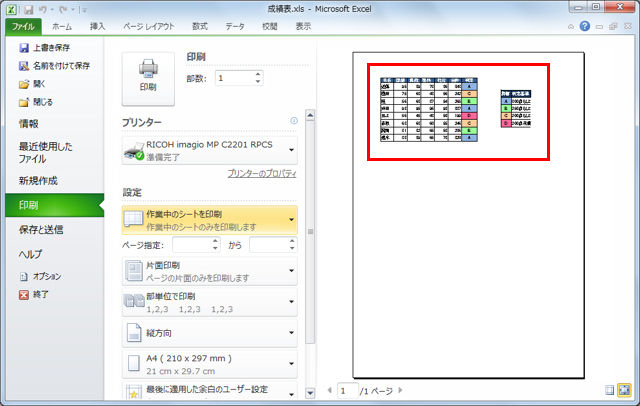
Excelでは、「印刷範囲」を設定することで、一部分だけを印刷するよう限定することができる。しかし、いったん設定したものの、場合によってはシート内の内容をすべて印刷したいこともあるだろう。そんな時は一時的に設定を無視してしまおう。
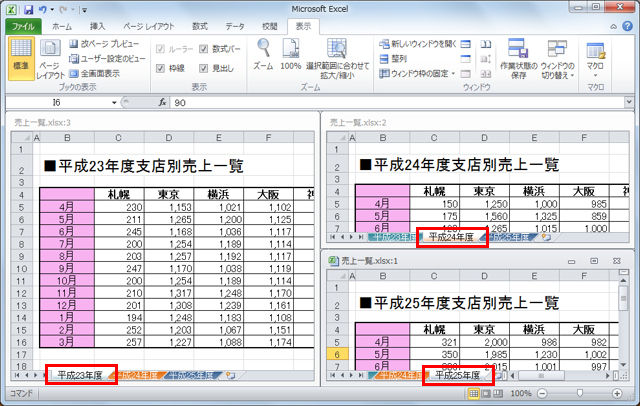
Excelで1つのブックに複数のシートを作成している場合がある。シートはお互い関連した内容のものであることがほとんどだと思うが、内容を確認するのに、いちいちタブを切り替えて見るのは面倒だ。こういう時は、1画面にシートを並べて表示してしまおう。
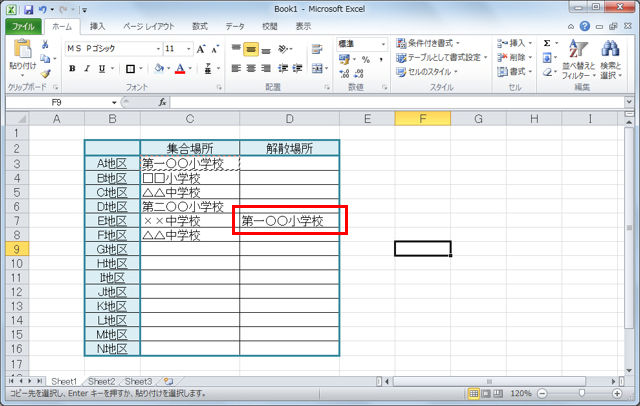
Excelで表を作成するのに、見出しの下のみ太罫線を利用するなど、表の中で線種を変えていることも多いだろう。こういった表で、セルの内容を別のセルにコピーしようとして、罫線までコピーされてしまい、変なところだけ太罫線になってしまったなんて経験はないだろうか。こういう場合は、罫線を除いて、内容だけをコピーしよう。
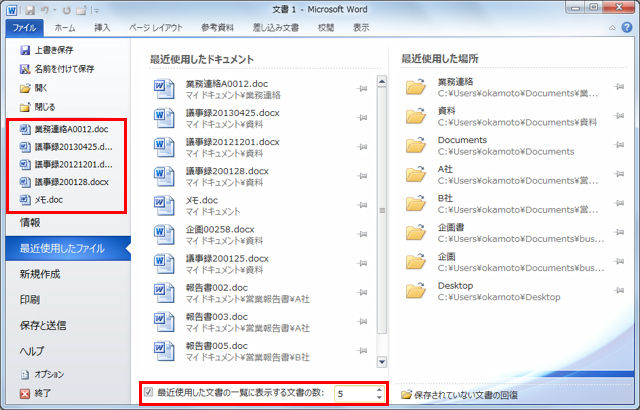
[最近使用したファイル]を利用して、ファイルを読み込むことは多いだろう。しかし、ファイルを読み込んだ状態では、[ファイル]タブを開いても[情報]が表示されてしまう。いちいち[最近使用したファイル]を表示するのは面倒だ。そんな時は、必ずいくつかのファイルは表示されるように設定しておこう。
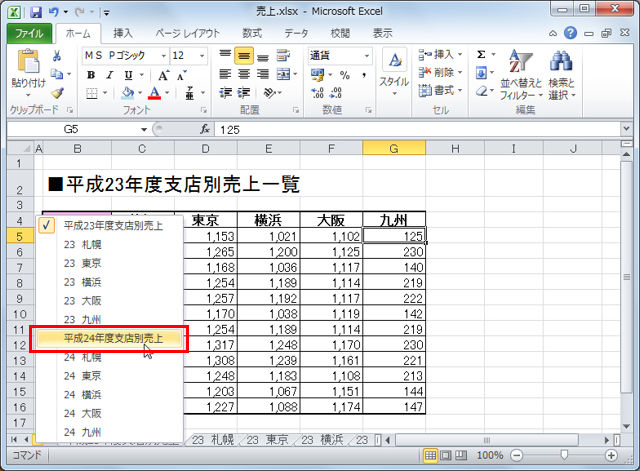
Excelでは、1つのブックに複数のシートを作成することができる。シートは左下にあるシート見出しをクリックすることで切り替えることができるが、たくさんのシートがある場合、スクロールさせないと見つからないことがある。そんな時に便利なワザを紹介しよう。
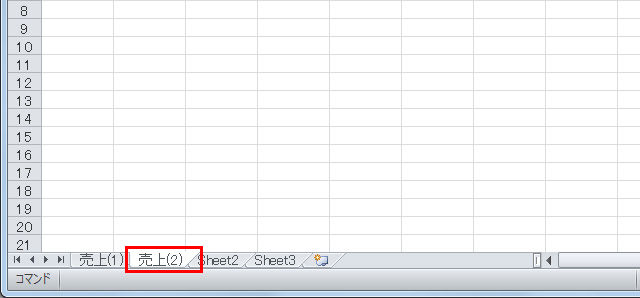
Excelでは、複数のシートを利用することができる。シート名は変更することができるが、シート名に連番を付けたい場合もあるだろう。もちろん一つ一つ設定してもいいのだが、自動で連番の付いたシートを作成することができる。
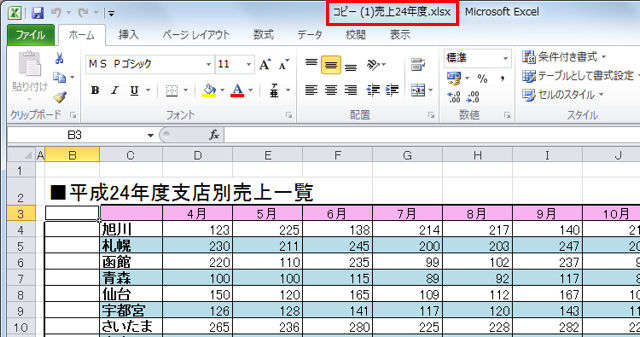
仕事関係で数人で確認するようなファイルを渡されたとき、ついうっかり上書保存してしまったなんてことがないだろうか。今回は、そんなミスを防ぐための方法を解説しよう。
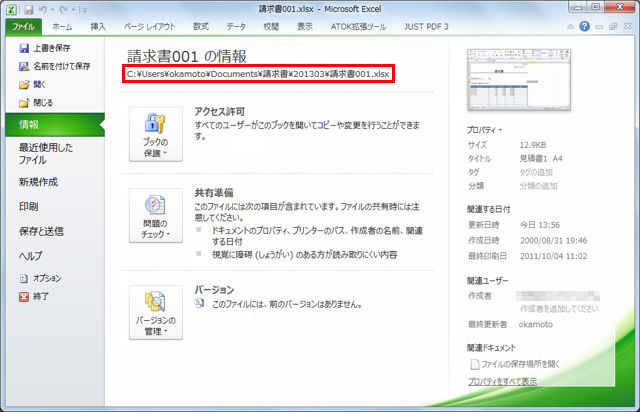
別々のフォルダーに保存されている似たような名前のファイルを開いて作業をしている場合、どっちがどのフォルダーのものだったかが分からなくなって困ることがある。そんな時、WordやExcelでは、簡単にそのファイルのフルパスを知る方法がある。
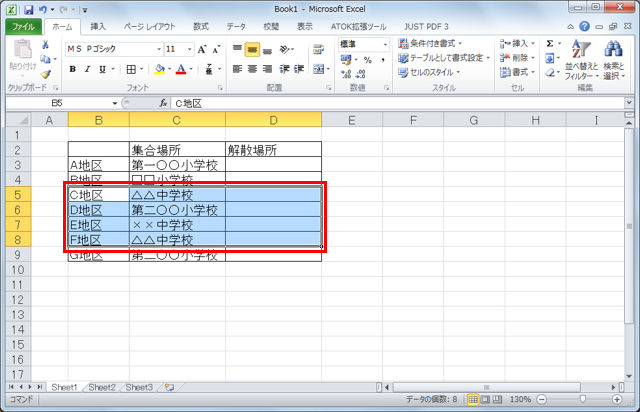
Excelで表を作成している際、後から間に項目を付け加える必要が出てくる場合がある。別の個所に挿入する部分を作成してコピーし、挿入したい位置で貼り付けを行うと上書きされてしまう。今回は、そんな時に役立つ、コピーした部分を挿入してしまう便利な方法を紹介しよう。
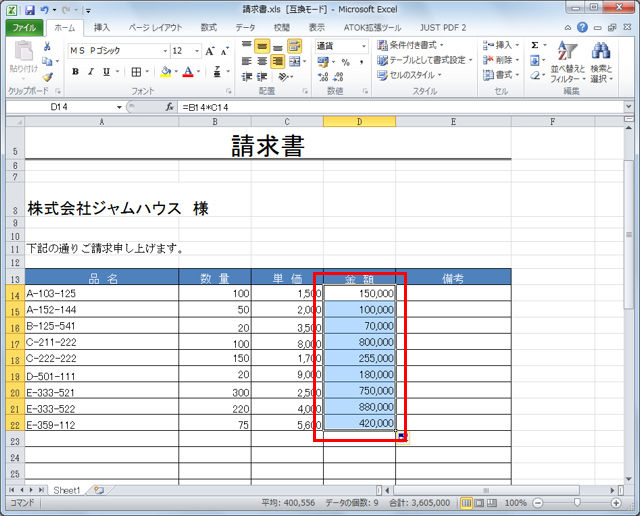
Excelで表を作成しているとき、あるセルに入力した数式を表の下の行にコピーするという作業をよく行うだろう。その際、ドラッグを利用している人が多いと思うが、実はもっと簡単にコピーは実行できるのだ。
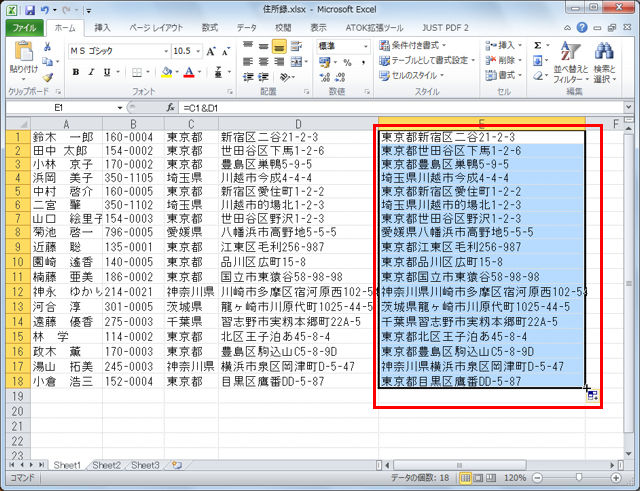
住所録のデータとかで、都道府県と以降の住所、姓と名など、別々のセルに入力されているデータを1つのセルにまとめたい場合があるとしよう。いちいち入力し直していたら、大変だ。こんな時、計算式を使って簡単に2つのセルの内容を合体させることができる。
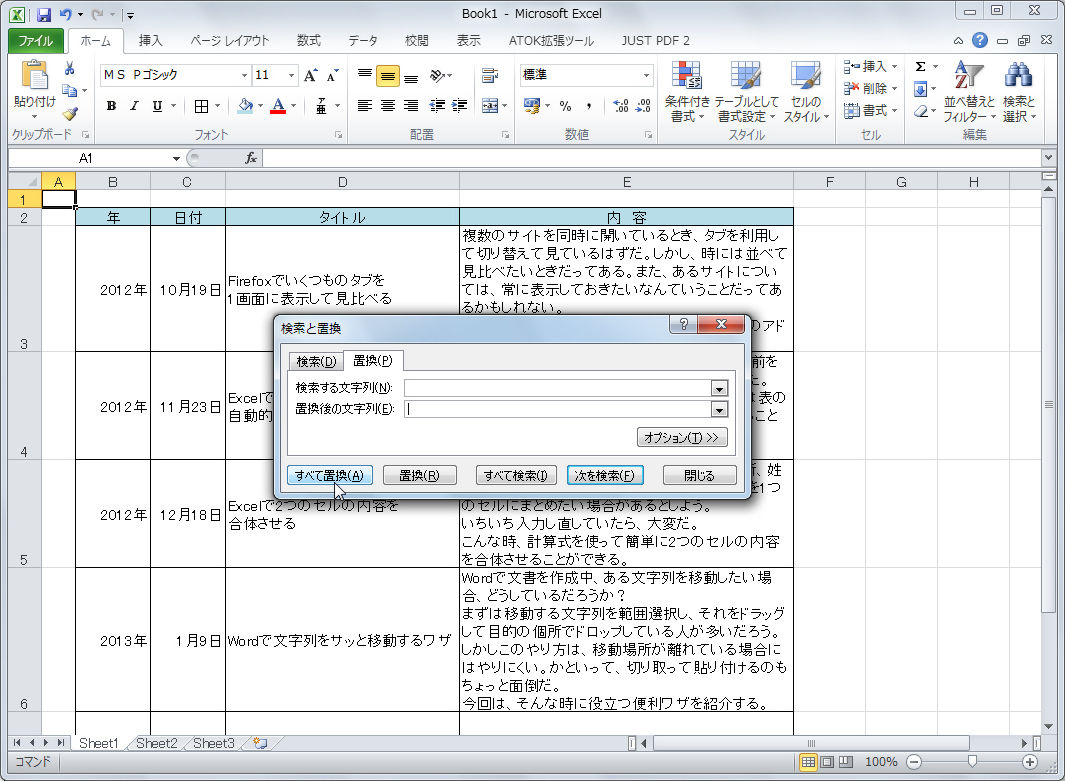
Excelでは、[Alt]+[Enter]キーを押すことで、セル内でも改行して文字を入力することができる。しかし、あとからセル内には改行を入れないようにしたくなった場合、一つ一つ探しては改行を削除していくのは大変だ。置換を使うことで、一気に削除する方法があるので紹介しよう。
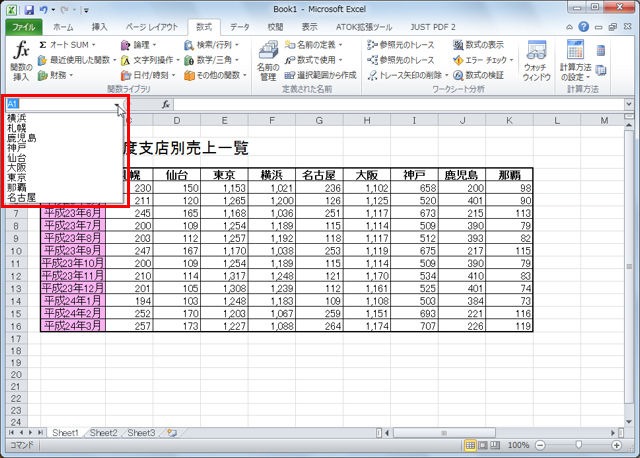
以前、「データ管理のコツ! Excelで範囲に名前を付ける」で、範囲に名前を付ける方法を紹介した。その際、範囲名は手動で入力していたが、実は表のデータを利用して自動的に範囲に名前を付けることができるのだ。
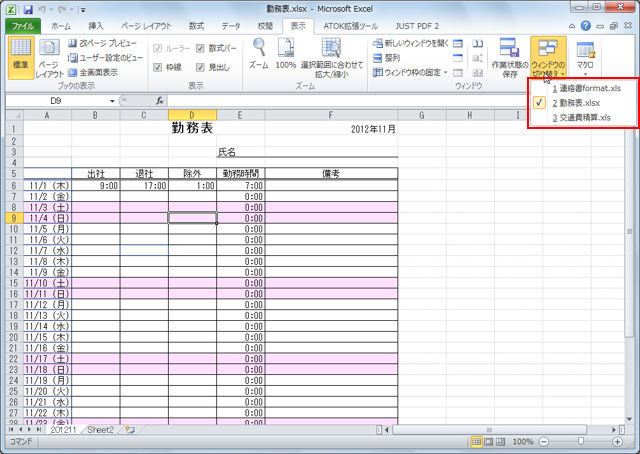
仕事で毎日同じExcelファイルを操作しているというのなら、起動すると同時にそのファイルも開くように設定しておけば便利だろう。ちょっとしたことかもしれないが、ラクすることができるし、時間の節約にもなるはずだ。
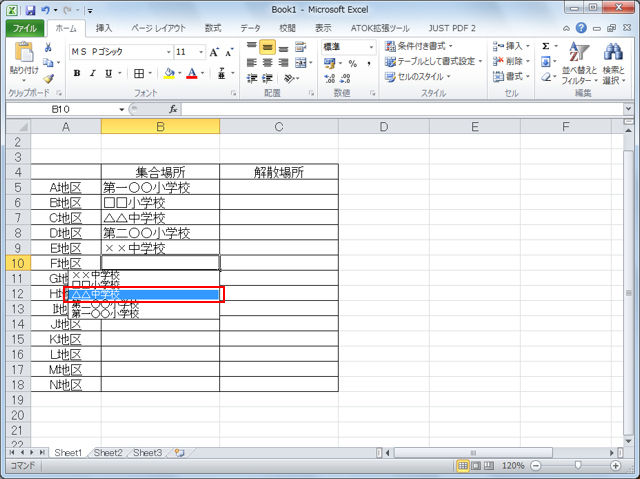
Excelで表を作成する際、同じ文字を何度も入力することがあるだろう。そんな時、その列に以前入力したデータを簡単な方法で再利用することができる。それが[Alt]+[↓]キーだ。一覧が表示されるので、そこから選ぶだけで簡単にデータを入力できる。
仕事で毎日同じExcelファイルを操作しているというのなら、起動すると同時にそのファイルも開くように設定しておけば便利だろう。ちょっとしたことかもしれないが、ラクすることができるし、時間の節約にもなるはずだ。
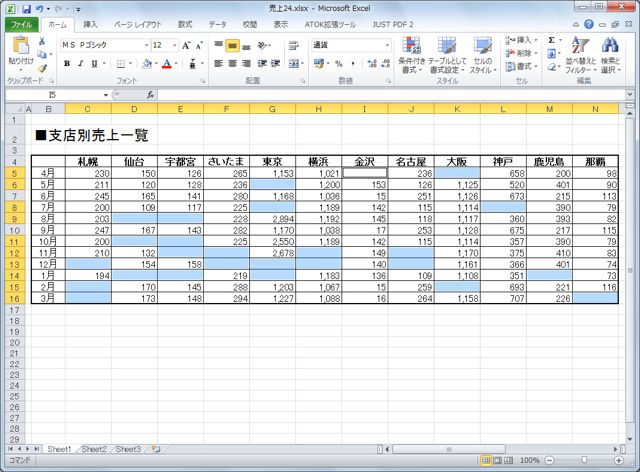
Excelの表で、データが入っておらず、空白となっているセルにまとめて何か処理を実行したいという場合、いちいちセルを選択して実行するのは面倒だ。[検索と選択]を利用すれば、自動的に空白セルだけを選択できるのでやってみよう。

Excelは、画面下にあるシートタブを利用してシートを切り替えることができる。シート名は好きな文字列に変更できるが、シート数が多くなってくると、これだけでは目的のシートを探し出すのは大変だ。似たような名前が付いている場合などはなおさらだろう。こんな時はタブに色を付けて、より分かりやすくしてみよう。
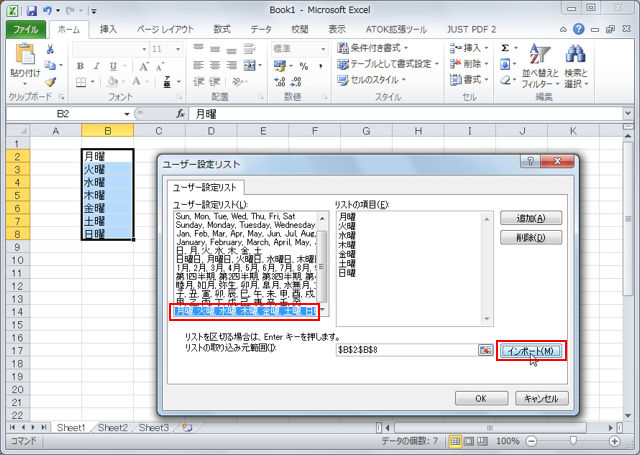
Excelでは、ドラッグだけで入力できる連続データはひんぱんに使う機能だ。しかし、「これれが入力したい!」と思ったものでも、意外に連続データ入力できないものも多い。そんな時は、自分でデータを作成してしまおう。
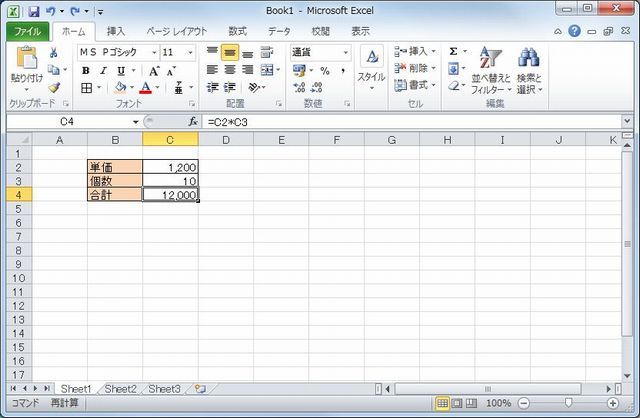
人から受け取ったExcelファイルを更新しようとしたところ、値を変更したのに合計が変更されないことがある。そんなときには自動で再計算する設定にしてみよう。
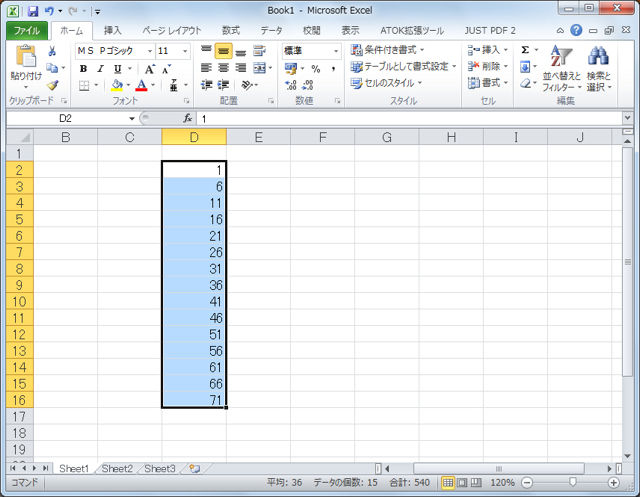
Excelにはオートフィルという便利な機能がある。最初の数字を入力し、マウスでドラッグすることで、1ずつ増えた数値を自動的に入力できるのだ。しかし、いつでも1ずつ増える数値を入力するとは限らない。5日おきの日付を入力するなど、決まった数ずつ増えるデータの入力方法を紹介しよう。
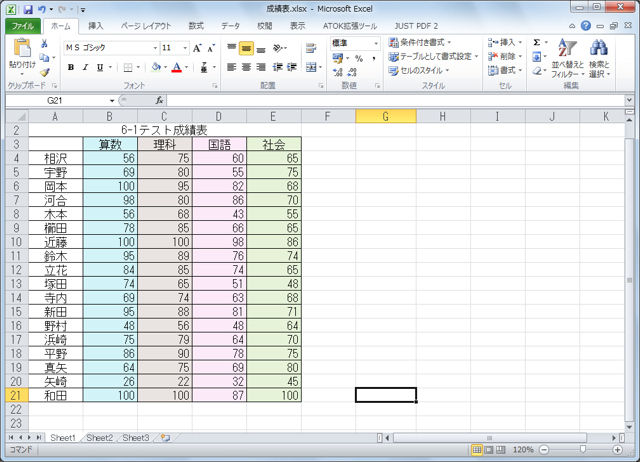
Excelで表を作成したものの、後から列の順序を入れ替えたくなるときがある。そんな時どうしているだろう? 移動先に列を挿入し目的のデータを移動したら、もとあった場所の列を削除する? そんな手間をかけなくても、実は、一発で列を入れ替えることができる。
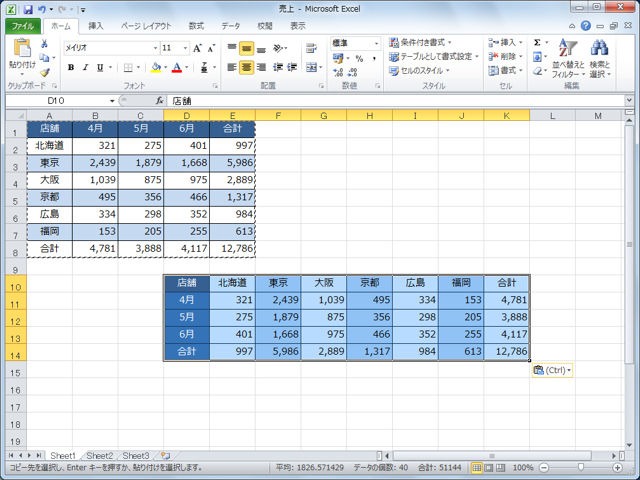
Excelで表を作成したものの、行と列を入れ替えた方がよかった……なんてことがある。たとえば一緒にまとめて提出する書類が横置きなのに、縦に長い表を作ってしまったなどという時だ。いちいち入力し直すのは手間だし、間違いの基になる。実はコピー&ペーストを利用すれば、簡単確実に変更できるのだ。
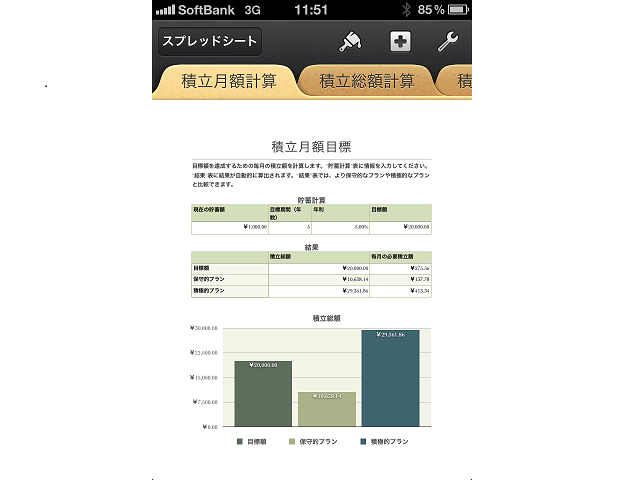
iPhoneアプリにOffice互換ソフトは数多くあるが、ほとんどのアプリは利用できる編集機能は表内の数値を書き換えられるくらい。iPhoneでも表の見栄え良く整えたりグラフを編集したい場合、「Numbers」がオススメ。作ったファイルはExcel形式に変換して、パソコンに送信できる。
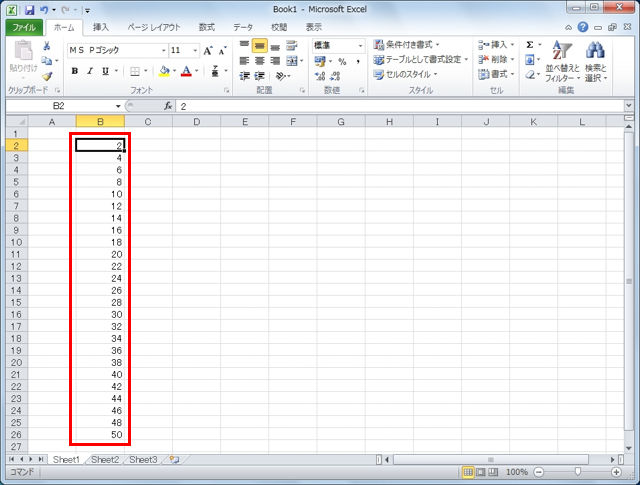
Excelで連番を入力したい場合、オートフィルの機能を使うと、マウスのドラッグだけで簡単に連続したデータを入力する事ができる。ただし、たくさんのデータを一気に入力したい場合、ドラッグして範囲を指定するのも大変だ。こういう場合はコマンドを使おう。
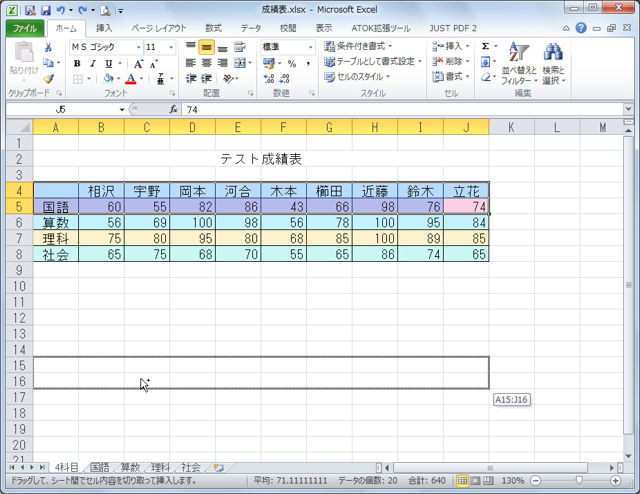
Excelで複数のシートを使用している場合、このシート間でデータをコピーするにはどうしているだろう? 範囲を指定して右クリックメニューでコピーし、シートを切り替えて目的の位置で貼り付けという人も多いのでは? 実はもっと簡単な方法があるので紹介しよう。
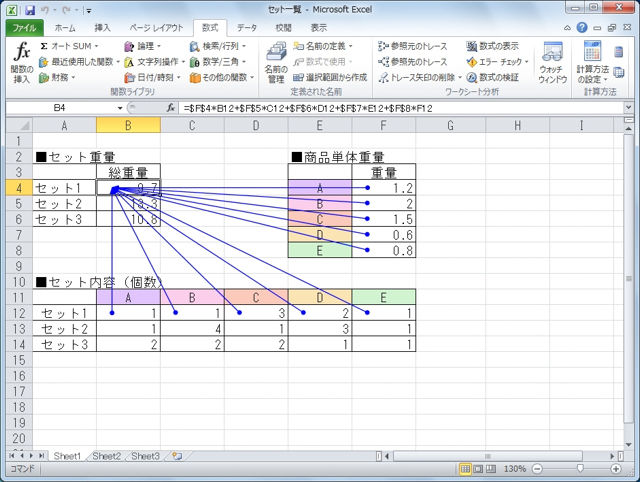
Excelで表を作成したら、計算式が正しいかどうか確認する作業は欠かせない。ちゃんと目的のセルを参照しているかどうかをチェックしたいときに使える、便利ワザを紹介しよう。
引用元:http://itlifehack.jp/archives/8006169.html